
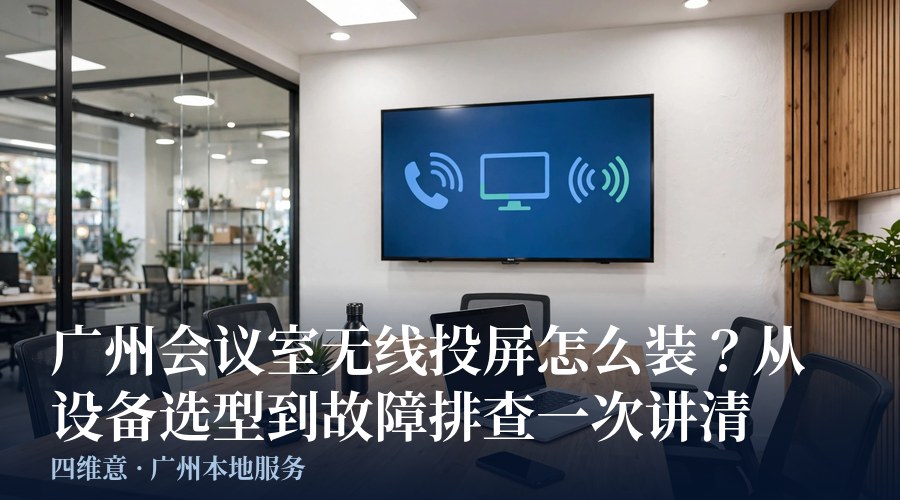
广州很多中小公司的会议室还是这样:投影仪挂在天花板上,开会时大家轮流插 HDMI 线,线不够长还得搬椅子;笔记本没有 HDMI 口,还得满办公室找转接头;好不容易连上了,画面却模糊、延迟高,或者手机里的资料投不上去。无线投屏其实成本不高,选对设备、配好网络,一次调试到位,之后每次开会手机一扫就能投。今天就把会议室无线投屏的选型、安装和常见故障一次讲清。
一、先搞清楚:你需要哪种投屏方案
市面上的无线投屏主要有两类,选错了会多花冤枉钱。
- 投屏器(硬设备):插在显示设备上的一个小盒子或 U 盘大小的棒子,手机、笔记本连它的 WiFi 或同一局域网即可投屏。适合有固定会议室、每天都要开会的公司,稳定、延迟低。
- 软件投屏:会议室电脑装一个投屏软件(如各厂商的会议软件自带投屏功能),手机和电脑连同一 WiFi 后扫码投屏。适合会议不频繁、预算有限的小团队,零硬件成本。
我们的建议是:固定会议室直接上硬件投屏器,一劳永逸;临时会议室或 5 人以下小团队,软件投屏先试试水。
二、会议室无线投屏选购要点
- 兼容性:确认支持 AirPlay(苹果)、Miracast(安卓/Windows)等主流协议,最好三端通吃。有些便宜投屏器只支持安卓,iPhone 投不了,会后才发现就尴尬了。
- 分辨率和延迟:至少支持 1080P,延迟最好在 100 毫秒以内。延迟太高的话,投 PPT 翻页要等半天,投视频音画不同步。
- 分屏/双投:经常要对比两份方案的公司,选支持 2-4 路同屏的型号,省得来回切换。
- 网络方式:支持 5GHz WiFi 的优先,2.4GHz 在写字楼里干扰大,容易卡顿;条件允许的话直接网线接到投屏器上,最稳。
三、安装调试步骤(以投屏器为例)
- 第一步:把投屏器插到电视或投影仪的 HDMI 口上,另接 USB 供电(电视 USB 口或手机充电头都行)。
- 第二步:投屏器开机后进入设置界面,连上公司 WiFi(记下投屏器显示的投屏码/投屏地址)。
- 第三步:会议室的显示设备切换到对应 HDMI 信号源,屏幕上会显示投屏引导页。
- 第四步:手机/笔记本连同一 WiFi,打开投屏功能(苹果用屏幕镜像,安卓用无线显示/多屏互动),输入投屏码即可连接。
小技巧:把投屏码和连接步骤打印成一张小卡片贴在会议桌上,新员工第一次开会也能自己投,不用每次都喊行政帮忙。
四、常见故障排查
- 搜不到投屏设备:九成是手机和投屏器不在同一个 WiFi 下。检查手机有没有误连到访客网络或 5G/2.4G 混用;有些公司的办公网和会议室网是隔离的,让网管放通或统一接到同一个 SSID。
- 投上去卡顿、掉帧:多半是 2.4GHz 干扰或信号弱。把投屏器改成连 5GHz,或给投屏器插网线;离路由器太远就加个 AP。
- 有画面没声音:检查显示设备的音量和声道设置;笔记本投屏时确认声音输出设备选的是投屏器而不是本机扬声器。
- 画面比例不对、黑边大:在投屏器设置里把输出分辨率调成和显示设备一致(一般 1920×1080),手机横屏后再投。
五、会议室投屏使用小建议
设备装好只是第一步,好的使用习惯能让它一直稳定:投屏器长期通电即可,不用每天开关;定期(比如每季度)进设置页检查一次固件更新;重要的汇报会议提前 10 分钟到会议室试投一次,避免临场翻车;投屏结束后记得断开连接,保护公司资料不被下一场会议的人看到。
广州地区的公司如果会议室要装无线投屏,或者现有投屏设备老出问题(搜不到、卡顿、延迟高),可以找本地做企业 IT 服务的师傅上门看一下:从网络环境评估、设备选型到安装调试一次搞定,比自己折腾一下午还调不通要省心得多。