
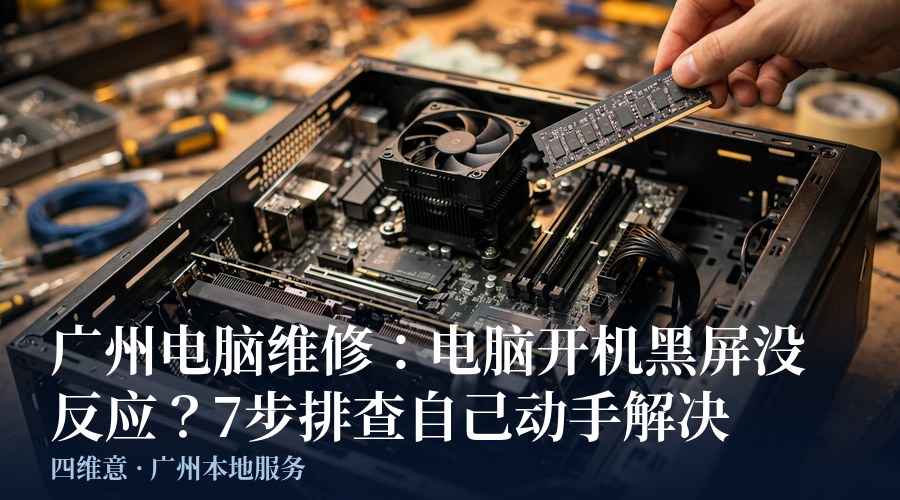
电脑按下开机键,屏幕却一片漆黑——没有任何画面,甚至连主板 LOGO 都没出现,这是很多广州用户遇到过的头疼问题。电脑开机黑屏的原因非常多,可能是电源线没插紧这样的小问题,也可能是内存条松动、显卡故障。别急着送修,按下面这套排查流程一步步来,多数黑屏问题自己就能定位。
第一步:先看清黑屏属于哪一种情况
动手前先观察,黑屏大致分三种情况,对应的排查方向完全不同:
- 按开机键完全没反应:风扇不转、指示灯不亮,大概率是供电问题,重点查电源线、插排、电源开关。
- 主机有反应、屏幕无显示:风扇在转、硬盘灯在闪,但显示器黑屏或显示“无信号”,重点查显示器、连接线、内存条。
- 开机有画面、进系统前黑屏:能看到主板 LOGO 或 Windows 转圈后黑屏,重点查显卡驱动、系统引导。
确定属于哪一种,再往下走,能省下大量时间。
第二步:检查供电——最简单也最容易被忽略
约三成的“无法开机”其实是供电问题。按这个顺序查一遍:
- 确认电源线两端都插紧,机箱背后的电源开关(如果有)拨到“开”的位置。
- 换一个插排孔或直接插墙插,排除插排、延长线故障;有些用户家里的插排带独立开关,误碰关掉是常事。
- 台式机用户可以看一下电源风扇:开机瞬间有没有转一下。如果完全没动静,可能是电源本身损坏。
- 笔记本用户:拔掉电源适配器,长按电源键 30 秒释放静电,再接上电源试试;同时检查适配器指示灯是否亮起。
如果供电恢复正常但开机依然黑屏,继续往下排查。
第三步:检查显示器和连接线
主机正常运转但屏幕无显示时,别先怀疑主机——显示器和线材出问题的概率不小:
- 确认显示器电源线插好、显示器开关打开,指示灯状态正常(很多显示器有待机灯)。
- 把 HDMI / DP / VGA 线两端重新插拔一遍,换一根线或换一个接口测试,线材内部断裂肉眼看不出来。
- 如果电脑有独立显卡,注意视频线要接在独显的接口上,接在主板接口上会直接黑屏,这是装机新手最常见的失误。
- 有条件的可以换一台显示器或把这台显示器接到别的设备上,快速判断是显示器问题还是主机问题。
第四步:内存条——黑屏故障的“头号嫌疑人”
广州维修店的经验:电脑开机黑屏、主机风扇转但无显示,超过一半是内存条接触不良。潮湿天气、机箱搬动、长期不清理都可能导致内存金手指氧化松动。处理方法:
- 断电并拔掉电源线,打开机箱侧板,找到内存条。
- 按下内存条两端卡扣取下,用橡皮擦轻轻擦拭金手指(金色触点部分),把氧化层擦掉。
- 清理内存插槽里的灰尘,把内存条对准插槽用力插到底,听到“咔哒”两声、两端卡扣自动扣紧才算到位。
- 如果有多根内存条,可以只留一根逐根测试,快速定位是哪一根出了问题。
擦完金手指重新开机,很多“黑屏怪病”就这么好了。如果手头没有橡皮擦,用干净的干布擦拭也可以应急。
第五步:显卡、主板与报警声
如果内存没问题,继续往深查:
- 有独立显卡的,把显卡拔下来擦一擦金手指再插回去,顺手检查显卡辅助供电线是否插紧。
- 开机时注意听主板蜂鸣器的报警声:一长两短通常是显卡问题,连续短响多是内存问题。不同主板定义略有差异,可以对照主板说明书。
- 主板上的纽扣电池(CMOS 电池)没电会导致开机异常,表现为时间归零、偶尔无法开机。电池型号一般是 CR2032,几块钱一颗,抠下来换上即可。
- 还可以尝试 CMOS 放电:断电后取下纽扣电池等待 5 分钟再装回,让 BIOS 恢复默认设置,解决因设置错乱导致的黑屏。
第六步:能进 LOGO 但进不了系统怎么办
如果开机能看到主板 LOGO 或 Windows 转圈之后才黑屏,问题多半在系统层面:
- 开机时反复按 F8(Win10/11 可尝试强制断电三次进入恢复环境),选择“安全模式”,在安全模式下卸载最近更新的显卡驱动或系统补丁。
- 回想一下黑屏前是否安装了新软件、更新了驱动或系统,逐一回退往往能解决问题。
- 安全模式也进不去的话,可以用 PE 启动盘备份重要数据,再考虑重装系统。
系统层面的黑屏一般不涉及硬件损坏,数据备份好之后处理起来压力小很多。
第七步:这些情况建议直接找维修师傅
自己排查到这一步还没解决,或者遇到以下情况,就别再硬拆了:
- 闻到焦糊味、看到电容鼓包或主板有烧灼痕迹——可能存在短路,继续通电有风险。
- 电源风扇完全不转、怀疑电源损坏——电源涉及 220V 市电,不建议非专业人员拆解。
- 笔记本黑屏且拆机要动排线、散热模组——笔记本内部结构紧凑,暴力拆解容易扯断排线。
- 硬盘里有重要数据且无法读取——先做数据恢复再谈修机器,顺序错了可能造成二次损坏。
送修前记得跟师傅描述清楚:黑屏属于上面哪一种情况、之前做过哪些排查、故障是突然发生还是逐渐加重的。信息越全,维修师傅定位越快,也能避免不必要的拆机检查费用。
电脑开机黑屏看着吓人,但按“供电→显示器→内存→显卡→系统”这个顺序排查下来,绝大多数问题都能找到原因。广州本地用户如果自己动手后还是搞不定,可以找就近的上门电脑维修师傅看一下,现场检测一般十几分钟就能定出故障点,修不好不收费的也很多,先问清楚再约上门更稳妥。