
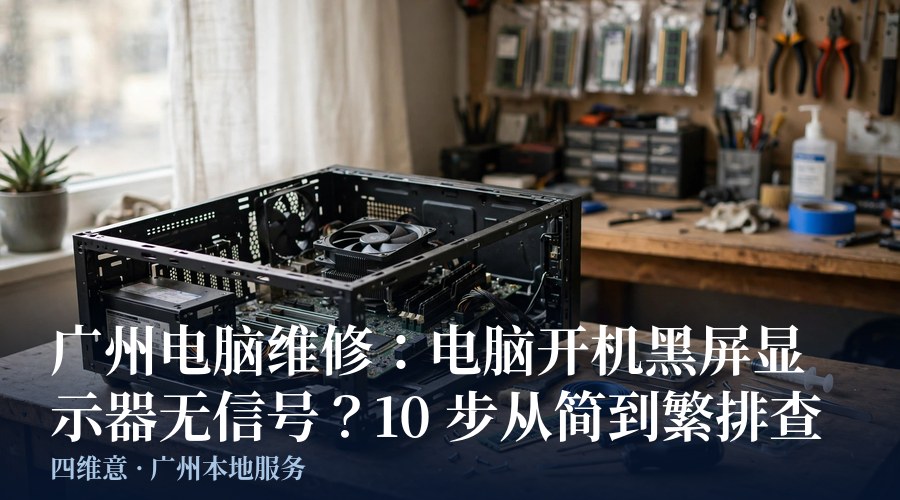
电脑按了开机键,机箱风扇在转、指示灯也亮,可显示器却一片漆黑,提示“无信号输入”——这是广州电脑维修师傅上门遇到频率最高的故障之一。很多用户第一反应是“显示器坏了”或“显卡烧了”,其实黑屏无信号的原因很杂,从一根松动的线到主板故障都有可能。本文带你按从简到繁的顺序自己排查,多数情况不用送修也能解决。
第 1 步:先排除最简单的问题——电源和信号线
别小看这一步,至少三成“黑屏无信号”只是线没插好或显示器没通电。
- 检查显示器电源:确认显示器电源指示灯亮起。有些显示器的电源键在侧面或背面,很容易误碰关掉。
- 确认信号源:如果显示器有多个接口(HDMI、DP、VGA),按显示器上的“菜单/信号源”键,手动切换到你实际接的那一路。
- 重新插拔信号线:把 HDMI/DP 线两头都拔下来重插,插头要插到底听到“咔哒”声。条件允许的话换一根线试试,线材老化折损也很常见。
- 交叉验证:把这台显示器接到笔记本上试试,能点亮说明显示器和线都没问题,问题在主机一侧。
第 2 步:检查是不是插错了显卡接口
装有独立显卡的台式机,主板上和显卡上各有一个视频接口,很多人会把线插到主板自带接口上。如果你的独立显卡是正常工作的,接主板接口自然没输出。正确做法是把信号线插到独立显卡最外侧那排接口上。注意:有些 CPU(如带 F 后缀的 Intel)本身没有核显,接主板接口永远不会亮屏。
第 3 步:断电放电,清除静电和主板残电
南方潮湿天气、雷雨季过后,主板残电或静电可能导致开机不自检。操作方法:关机并拔掉主机电源线,长按开机键 10 秒放掉余电,静置 2 分钟再插电开机。如果一次不行,重复 2-3 次。这招看似玄学,但在广州电脑维修的日常上门里解决率相当高。
第 4 步:听报警声、看主板指示灯判断故障部位
开机时留意机箱有没有“滴滴”报警声:
- 一长两短或连续短鸣:多为内存或显卡接触不良;
- 完全没声、风扇转一下就停:可能是电源或主板供电问题;
- 主板有 DEBUG 灯或数字码:直接看灯停在 CPU、DRAM、VGA、BOOT 哪一档,就能锁定故障件。
第 5 步:重新插拔内存条(黑屏第一嫌疑人)
内存金手指氧化、松动是黑屏无信号最常见的硬件原因。断电后打开机箱,把内存条两边卡扣掰开取出,用橡皮擦轻轻擦拭金手指(金色触点),再用力插回去直到两边卡扣自动弹起锁紧。如果有两条内存,先只插一条测试,轮流排查坏的那条。动手前摸一下金属门把手放掉手上静电。
第 6 步:检查独立显卡是否松动
显卡比较重,机箱搬动或长期使用后可能接触不良。断电后拧下显卡固定螺丝,按下 PCIe 插槽尾端的卡扣把显卡拔出,同样用橡皮擦清洁金手指后重新插紧,确保卡扣锁死、供电线(6pin/8pin)插牢。显卡风扇开机不转先别慌,很多显卡低温停转是正常设计。
第 7 步:最小化测试——只保留核心硬件
如果以上都没用,把硬盘、光驱、USB 外设、额外的内存条全部拔掉,只留 CPU、一根内存、显卡(或核显)开机。如果能点亮,再逐个接回,每接一个开一次机,接到哪个黑屏就是哪个的问题。这种方法能快速定位出故障的硬盘或外设。
第 8 步:给主板 BIOS 放电(恢复出厂设置)
超频失败、BIOS 设置错乱也会导致黑屏。断电后找到主板上的纽扣电池(CR2032),取下来等 1 分钟再装回去;或者找到标着 CLR_CMOS 的两针跳线,短接 5 秒。之后第一次开机会提示“BIOS 已重置”,按提示进系统即可。
第 9 步:检查电源是否带不动
加装了新显卡、大功率硬件后黑屏,或者开机风扇转几秒就停,可能是电源功率不足或老化。观察电源风扇是否转动、闻一闻有没有焦糊味。有条件可以借一个功率足够的电源替换测试。电源问题自己动手有风险,不建议非专业人士拆开电源外壳。
第 10 步:以上都不行,就该找专业维修了
走到这一步,故障大概率在主板、CPU 或显卡核心损坏,需要专业设备检测。比如主板供电电路烧了、显卡显存虚焊,这些都需要热风枪、示波器才能修。继续盲目拆装反而可能扩大损坏。这时候找广州本地有实体门店的电脑维修师傅上门检测,一般检测是免费的,修好才收费。
日常预防:让黑屏少找上门
- 机箱放在通风干燥处,广州回南天尽量别贴墙放;
- 半年到一年清一次灰,重点清理 CPU 和显卡散热器;
- 搬动主机前先关机断电,显卡重的机器建议平放运输;
- 雷雨天气尽量拔掉电源线,浪涌击穿主板网卡的案例每年都有。
电脑黑屏无信号看着吓人,但按上面 10 步从简到繁排查,八成问题自己就能搞定。实在搞不定的,广州本地上门电脑维修一般当天就能检测出结果,别自己硬拆把小问题拖成大修。